
Cómo añadir tu credencial del IAEN a LinkedIn
Muestra tu logro en LinkedIn al añadir tu credencial del IAEN a tu perfil. Sigue estos pasos para compartirla con tu red y posibles empleadores.
Paso 1: Ve a tu perfil de LinkedIn
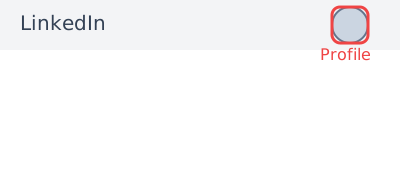
Inicia sesión en LinkedIn y abre tu perfil desde tu foto o nombre en la barra superior.
Paso 2: Añade una certificación
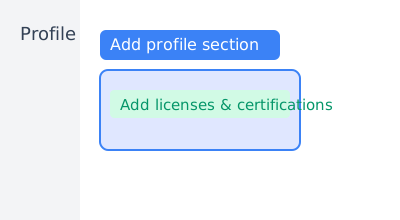
Haz clic en «Añadir sección», luego selecciona «Recomendado» → «Licencias y certificaciones».
Paso 3: Completa los datos de la credencial
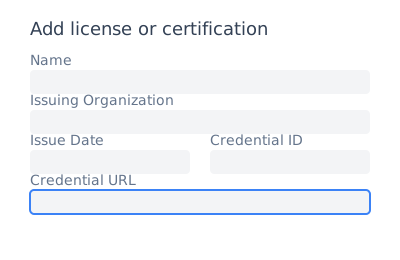
- Nombre: Escribe el nombre de tu credencial
- Organización emisora: Escribe «IAEN»
- Fecha de emisión: Escribe la fecha que aparece en tu credencial
- Identificador de la credencial: Si lo deseas, escribe el identificador que aparece en tu credencial
- Enlace de la credencial: Pega el enlace de verificación de tu credencial
Paso 4: Guarda y comparte
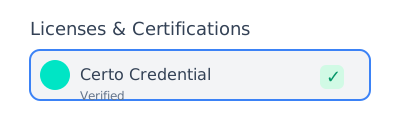
Haz clic en «Guardar». Tu credencial aparecerá en la sección «Licencias y certificaciones» de tu perfil de LinkedIn. Quien visite tu perfil podrá abrirla y verificarla en MiCredencial.
¿Necesitas ayuda?
Si tienes preguntas o necesitas ayuda, puedes escribirnos.